윈도우 11 필수 초기 설정 및 성능 최적화 꿀팁
새 PC를 구매했거나 OS를 재설치한 후 윈도우 11 필수 초기 설정을 제대로 적용해 두면 부팅 속도와 전체적인 시스템 반응 속도가 2배 이상 빨라집니다. 기본 세팅 그대로 사용할 경우 백그라운드에서 실행되는 불필요한 앱과 진단 데이터 수집으로 인해 컴퓨터 성능이 저하될 수 있습니다.
오늘 TipHub(팁허브)에서는 클릭 몇 번으로 PC 속도를 향상시키고, 사생활 보호와 작업 효율까지 동시에 잡을 수 있는 윈도우 11 핵심 최적화 설정법을 깔끔하게 정리해 드리겠습니다.
윈도우 11 초기 최적화 세팅이 필수인 3가지 이유
- 첫째, 부팅 속도 및 메모리 확보: PC를 켤 때 자동으로 실행되는 불필요한 시작 프로그램을 차단하여 램(RAM) 점유율을 획기적으로 낮출 수 있습니다.
- 둘째, 저장 공간 자동 관리: 임시 파일과 휴지통을 정기적으로 자동 정소해 주는 시스템을 구축하여 용량 부족 경고를 사전에 방지합니다.
- 셋째, 작업 집중도 향상: 시작 메뉴와 작업 표시줄의 지저분한 위젯이나 광고성 추천 알림을 제거하여 깔끔한 업무 환경을 만듭니다.

윈도우 11 성능 최적화 핵심 4단계 세팅법
실무와 개인 PC 환경에서 즉시 효과를 볼 수 있는 핵심 옵션들을 한눈에 비교할 수 있도록 정리한 안내 표입니다.
| 구분 | 설정 메뉴 경로 | 주요 기능 및 실무 적용 팁 |
| 1단계: 시작 프로그램 정리 | 작업 관리자 (Ctrl + Shift + Esc) -> 시작 앱 | 부팅 렉 원천 차단 컴퓨터 시작 시 자동으로 켜지는 메신저, 웹하드, 불필요한 보안 앱의 상태를 ‘사용 안 함’으로 변경합니다. |
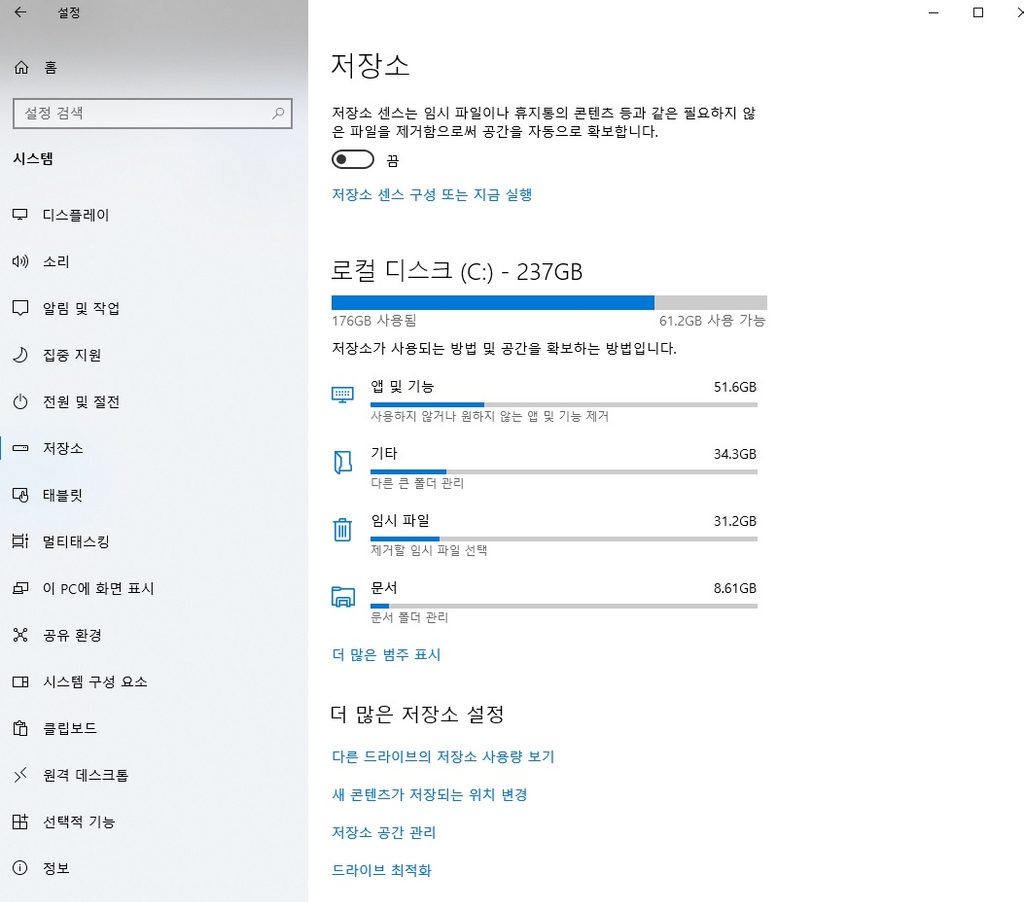
| 2단계: 저장 공간 센스 | [설정] -> [시스템] -> [저장소] -> ‘저장 공간 센스’ | 임시 파일 자동 청소 시스템 임시 파일과 다운로드 폴더의 불필요한 데이터를 사용자가 정한 주기마다 자동으로 삭제해 줍니다. |
| 3단계: 백그라운드 앱 제한 | [설정] -> [앱] -> [설치된 앱] -> [고급 옵션] | 배터리 및 메모리 절약 자주 쓰지 않는 앱이 백그라운드에서 실행되어 CPU 성능을 갉아먹지 않도록 권한을 ‘안 함’으로 설정합니다. |
| 4단계: 작업 표시줄 깔끔화 | [설정] -> [개인 설정] -> [작업 표시줄] | 작업 화면 넓히기 사용하지 않는 위젯 버튼, 검색 상자, 코파일럿 아이콘을 숨겨 작업 표시줄 공간을 효율적으로 활용합니다. |
실무 생산성을 200% 끌어올리는 최고 에디터의 연동 꿀팁
- 첫째, 10번 글의 윈도우 단축키와 연동하기: 10번 글에서 배운
Win + I(설정 창 열기)와Win + E(파일 탐색기 열기) 단축키를 활용해 보세요. 오늘 배운 초기 설정 메뉴 진입 시간을 대폭 줄여줍니다. - 둘째, 12번 글의 크롬 최적화 결합: 12번 글에서 안내해 드린 크롬 브라우저 메모리 절약기 기능과 윈도우 11의 저장 공간 센스를 함께 작동시키면, 저사양 PC에서도 버벅임 없는 쾌적한 인터넷 환경을 유지할 수 있습니다.
6. FAQ (자주 묻는 질문)
Q. 시작 프로그램에서 ‘사용 안 함’으로 변경하면 해당 프로그램을 다시 못 쓰나요?
A. 아닙니다. 부팅할 때 자동으로 켜지는 것만 막는 것이므로, 필요할 때 아이콘을 더블 클릭하면 언제든지 정상적으로 실행하여 사용할 수 있습니다.
Q. 윈도우 11 애니메이션 효과를 끄면 정말 빨라지나요?
A. 네. [설정] -> [접근성] -> [시각 효과]에서 ‘투명도 효과’와 ‘애니메이션 효과’를 끄면 창이 열리고 닫히는 지연 시간이 사라져 체감 속도가 매우 빨라집니다.
Q. 윈도우 업데이트는 꺼두는 것이 최적화에 좋은가요?
A. 보안 위협을 막기 위해 윈도우 보안 업데이트는 항상 최신 상태를 유지하는 것이 좋습니다. 다만 작업 중 갑작스러운 재부팅을 막기 위해 [설정] -> [Windows 업데이트]에서 ‘사용 시간’을 설정해 두는 것을 권장합니다.
7. 마무리
새로 맞춘 PC라도 초기 세팅을 어떻게 하느냐에 따라 성능 차이가 크게 벌어집니다. 오늘 안내해 드린 4가지 필수 초기 설정을 지금 바로 적용하여 쾌적하고 빠른 윈도우 11 환경을 완성해 보세요!
8. 추천 내부링크