윈도우 단축키 모음, 직장인 칼퇴를 부르는 필수 단축키 7가지
단축키 몰라서 매번 마우스로 일일이 창 내리고 복사하느라 퇴근 늦어지던 시절이 있었습니다. 제가 실무에서 매일 쓰면서 작업 시간 절반으로 줄여준 알짜배기 단축키들만 정리했습니다.
매일 반복되는 컴퓨터 작업, 혹시 아직도 모든 명령을 마우스 클릭으로만 해결하고 계신가요? 마우스를 움직이고 메뉴를 찾아 누르는 그 짧은 몇 초가 하루 수백 번 쌓이면 결국 수십 분의 시간 낭비로 이어집니다.
마우스에 손을 올리는 횟수만 줄여도 작업 속도는 놀라울 정도로 빨라집니다. 오늘 TipHub(팁허브)에서는 복잡한 컴퓨터 활용 능력을 요구하지 않고, 외우기도 쉬우면서 실무에서 매일 쓰이는 핵심 윈도우 단축키 모음 7가지를 엄선하여 정리해 드리겠습니다. 이 7가지만 마스터해도 여러분의 퇴근 시간이 최소 30분은 앞당겨질 것입니다.
마우스 내려놓고 단축키를 써야 하는 3가지 이유
- 첫째, 작업 흐름의 끊김 방지: 키보드에서 손을 떼지 않고 화면을 전환하거나 창을 닫으면 집중력이 깨지지 않고 업무 흐름이 매끄럽게 유지됩니다.
- 둘째, 손목 터널 증후군 예방: 과도한 마우스 사용은 손목 통증을 유발합니다. 단축키 사용은 키보드와 마우스의 사용 균형을 잡아주어 손목 건강에 도움을 줍니다.
- 셋째, 프로페셔널한 업무 처리: 회의나 프리젠테이션 도중 단축키를 자유자재로 활용하면 동료나 상사에게 디지털 도구에 능숙하다는 인상을 줄 수 있습니다.
실무에서 매일 쓰는 필수 윈도우 단축키 7가지
직장인과 대학생이 컴퓨터를 켤 때마다 무조건 쓰게 되는 알짜배기 기능들만 모은 안내 표입니다. 필요할 때마다 바로 복사하거나 캡처해서 확인해 보세요.
| 단축키 조합 | 주요 기능 및 실무 활용 팁 |
| Windows + D | 바탕화면 바로 가기 / 모든 창 최소화 갑자기 상사나 동료가 자리로 찾아왔을 때, 혹은 복잡하게 켜진 수많은 창을 한 번에 정리하고 바탕화면의 파일을 찾아야 할 때 누르면 즉시 모든 창이 내려갑니다. 다시 누르면 원래대로 복구됩니다. |
| Windows + 좌/우 방향키(←, →) | 화면 분할 (멀티태스킹 최적화) 왼쪽에는 인터넷 창을 띄우고 오른쪽에는 엑셀 창을 띄워 데이터를 입력해야 할 때 유용합니다. 마우스로 창 크기를 조절할 필요 없이 1초 만에 좌우 정확히 50% 비율로 화면이 분할됩니다. |
| Windows + Shift + S | 고급 영역 화면 캡처 별도의 캡처 프로그램 없이 윈도우 자체에서 제공하는 가장 강력한 캡처 도구입니다. 누르는 즉시 화면이 어두워지며 원하는 사각형 영역, 자유형 영역 또는 전체 화면을 지정해 클립보드에 바로 저장(Ctrl+V로 붙여넣기 가능)할 수 있습니다. |
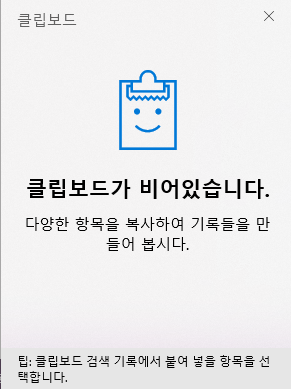
| Windows + V | 클립보드 고검색 및 누적 기록 열기 대부분 복사(Ctrl+C)는 한 번에 하나만 된다고 생각하지만, 이 단축키를 누르면 이전에 복사했던 글자나 이미지의 텍스트 내역이 리스트로 팝업됩니다. 과거에 복사했던 데이터를 골라서 다시 붙여넣을 수 있어 문서 작업 시간이 획기적으로 줄어듭니다. |
| Alt + F4 | 현재 작업 중인 창 즉시 종료 켜져 있는 프로그램이나 인터넷 탭을 마우스로 우측 상단 ‘X’ 버튼까지 이동하지 않고 바로 닫아버립니다. 바탕화면에서 누르면 컴퓨터 종료 창이 뜹니다. |
| Ctrl + Shift + T | 방금 닫은 인터넷 브라우저 탭 복구 크롬이나 웨일 브라우저를 쓰다가 실수로 중요한 탭을 닫아버렸을 때 당황하지 말고 이 키를 누르세요. 히스토리를 뒤질 필요 없이 방금 닫힌 탭이 순서대로 되살아납니다. |
| Windows + Ctrl + D | 가상 데스크톱(새 가상 화면) 생성 모니터가 한 대뿐인데 여러 프로젝트를 동시에 진행해야 할 때 유용합니다. 완전히 깨끗한 새 컴퓨터 화면을 가상으로 하나 더 만들어주며, Windows + Ctrl + 좌우 방향키를 통해 작업 공간을 자유롭게 넘나들 수 있습니다. |
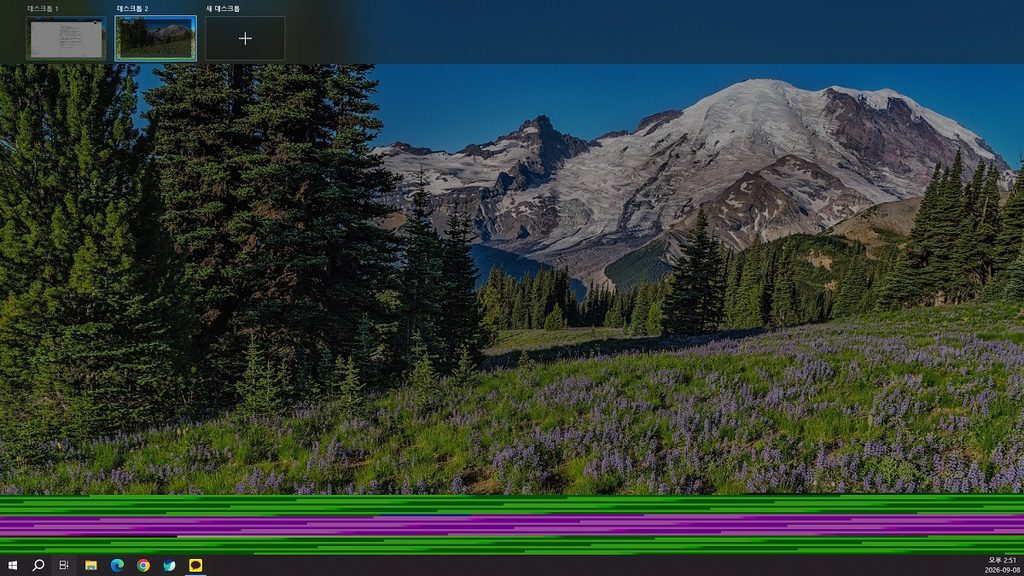
Window + Tab을 누르면 새 데스크톱 메뉴를 사용할 수 있습니다.
윈도우 단축키 효율을 200% 올리는 적응 꿀팁
- 첫째, 한 번에 다 외우려 하지 마세요: 오늘 정리해 드린 7가지 중 지금 당장 내 업무에 가장 필요한 2~3가지 먼저 포스트잇에 적어 모니터 옆에 붙여두고 일주일간 의도적으로 사용해 보세요. 손가락이 먼저 기억하게 되면 그때 나머지 단축키를 추가하는 것이 가장 빠릅니다.
- 둘째, 4번 글에서 배운 ChatGPT 프롬프트와 연동하기: 윈도우 단축키를 쓰다가 특정 프로그램(예: 엑셀이나 파워포인트) 전용 단축키가 궁금해진다면, ChatGPT에게 “너는 윈도우 및 오피스 마스터야. 엑셀에서 행 전체를 선택하고 삭제하는 가장 빠른 단축키 조합과 팁을 표로 알려줘”라고 질문하여 나만의 단축키 북을 확장해 보세요.
6. FAQ (자주 묻는 질문)
Q. Windows + V(클립보드 기록)를 눌렀는데 아무것도 뜨지 않고 켜라는 메시지만 나옵니다.
A. 윈도우 클립보드 기록 기능은 최초 1회 활성화가 필요합니다. 단축키를 눌렀을 때 나타나는 팝업창에서 ‘켜기’ 버튼을 클릭해 두시면, 그 시점부터 복사하는 모든 텍스트와 이미지 기록이 누적되어 안전하게 보관됩니다.
Q. 단축키를 눌렀는데 작동하지 않고 다른 기능이 켜집니다. 왜 그런가요?
A. 일부 노트북(기기)의 경우, 키보드 하단의 Fn(기능) 키가 활성화되어 있거나 카카오톡, 캡처 프로그램 등 타사 앱에서 동일한 단축키를 ‘글로벌 핫키’로 선점하여 지정해 두었을 때 충돌이 날 수 있습니다. 이 경우 해당 프로그램의 설정에서 단축키 지정을 해제하거나 변경해야 합니다.
Q. 가상 데스크톱(Windows + Ctrl + D)으로 만든 화면을 삭제하려면 어떻게 하나요?
A. 필요 없어진 가상 화면을 닫고 싶을 때는 해당 화면으로 이동한 상태에서 Windows + Ctrl + F4를 누르면 가상 데스크톱이 닫히며, 그 안에서 열려 있던 창들은 원래의 기본 바탕화면 화면으로 안전하게 합쳐집니다.
7. 마무리
처음에는 익숙한 마우스 대신 단축키 조합을 누르는 것이 다소 어색하고 느리게 느껴질 수 있습니다. 하지만 딱 일주일만 의도적으로 연습해 보면, 마우스 없이 키보드 서너 번으로 업무를 끝내는 스스로의 프로페셔널한 모습을 발견하게 될 것입니다. 오늘 배운 단축키로 꼭 칼퇴 근에 성공해 보세요!
8. 추천 내부링크